
火狐浏览器手机版MicroG使用方法
火狐浏览器手机版MicroG使用方法
作为一名长期使用火狐浏览器(Firefox)手机端的用户,我很乐意分享一下如何结合MicroG来提升浏览体验。相信不少人对MicroG这个名词还比较陌生,尤其是在手机端配合火狐浏览器使用,更是鲜有人介绍。但实际上,MicroG对于注重隐私和开源的软件爱好者来说,确实是个值得尝试的利器。
什么是MicroG?
MicroG是一个开源的替代Google Play服务的项目,旨在帮助用户在无Google服务环境下,依然可以使用类似Google推送通知、定位等功能。对于使用火狐浏览器手机版的用户而言,配合MicroG可以减少对谷歌服务的依赖,提升隐私保护,同时还能保证一些必要的功能正常工作。
为什么要在火狐浏览器手机版使用MicroG?
- 保护隐私:火狐浏览器本身注重隐私,而MicroG替代Google服务,避免了谷歌对手机数据的过度收集。
- 减少系统负担:传统Google Play服务往往资源占用较大,MicroG更轻量。
- 保证通知功能:虽然不装谷歌框架,但依然可以实现通知推送,尤其是配合一些开源应用更为流畅。
- 支持更多开源项目:搭配火狐浏览器使用,有助于营造更纯净的安卓使用环境。
如何安装并配置MicroG?
安装与设置过程相对简单,但需要一定耐心。以下是我亲测可行的步骤:
1. 准备工作
- 确保你的设备可以允许安装第三方应用(开启“允许未知来源安装”)。
- 推荐在使用F-Droid这类开源应用商店下载MicroG,以保证安全和更新及时。
2. 下载MicroG
进入F-Droid,搜索“MicroG Services”,你会看到多个组件,主要包括:
- MicroG Services Core:核心服务组件
- MicroG Services Framework Proxy:框架代理
- MicroG Services GmsCore:兼容谷歌服务的核心
建议下载并安装完整套件,尤其是Core和Framework Proxy。
3. 配置系统权限
安装后,进入手机的“设置” → “应用管理”,找到MicroG相关应用,授予必要权限:
- 启用“使用情况访问权限”
- 启用“后台运行权限”
- 允许通知访问
这些权限对于MicroG正常工作尤其重要,否则无法收到通知或定位可能失效。
4. 启用签名伪装(Signature Spoofing)
这一步是MicroG能够正常替代Google服务的关键,部分设备需要刷入支持Signature Spoofing的ROM,或者通过Magisk模块实现。如果你使用的是ROM例如LineageOS for microG,这部分无需额外操作。
5. 打开MicroG设置并登录账户
安装完成后,打开MicroG的设置界面,启用“Google Cloud Messaging(GCM)”支持以允许推送通知。同时,可以选择登录Google账户(可选),以便部分依赖Google账号的服务正常运行。
火狐浏览器手机版结合MicroG的实际体验
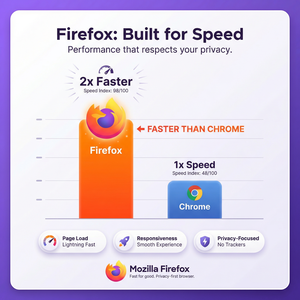
经过以上配置,我用火狐浏览器浏览网页时,明显感到手机整体响应更快,后台资源占用降低不少。更重要的是,火狐的隐私保护功能和MicroG的轻量服务配合,使得我在日常使用中几乎不会被谷歌的广告或数据收集干扰。
此外,使用MicroG后,火狐浏览器在推送通知方面表现良好,比如一些Web通知、消息提醒都能即时收到,这点在无谷歌服务的环境下尤为难得。
一些使用建议和注意事项
- 定期更新MicroG:通过F-Droid保持MicroG最新版本,避免兼容性或安全问题。
- 合理配置权限:过多权限可能影响隐私,过少又会导致功能失效,建议按需开启。
- 关注火狐浏览器官网:火狐团队偶尔会发布针对移动端的优化和新功能,结合MicroG使用体验更好。
- 不建议普通用户盲目尝试:MicroG安装需一定技术基础,误操作可能导致系统不稳定。
总结
总的来说,火狐浏览器手机版配合MicroG使用,是一种兼顾效率和隐私的方案。虽然前期配置需要一点时间和耐心,但得到的体验提升是值得的。如果你和我一样,追求纯净、开源且高效的移动浏览体验,不妨参考本文的步骤,试试MicroG。不论是对系统资源的节省,还是对隐私的保护,都让我有了更安心的上网环境。
最后,想要了解更多关于火狐浏览器的官方信息和最新动态,别忘了访问火狐浏览器官网,那里有丰富的资源和支持社区,助你更好地享受网络世界。
```