
火狐浏览器Android版下载使用教程
火狐浏览器Android版下载使用教程
作为一名长期使用火狐浏览器(Firefox)的用户,我深刻体会到它不仅在PC端表现出色,Android版同样是一款值得信赖的移动浏览器。今天我想和大家分享一篇实用的火狐浏览器Android版下载使用教程,帮助大家快速下载安装并熟悉它的核心功能。
一、为什么选择火狐浏览器Android版?
首先简单聊聊我为什么喜欢用火狐浏览器的移动版本。火狐不仅注重用户隐私保护,还提供了丰富的扩展支持和个性化设置。相比手机自带浏览器或其他竞品,火狐浏览器Android版速度稳定、界面简洁,更重要的是,它是开源项目,安全性和透明度都很高。
火狐浏览器Android版的核心优势
- 隐私保护:内置“增强追踪保护”,自动阻止广告跟踪器。
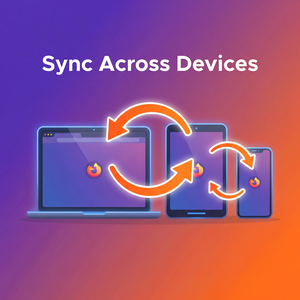
- 多设备同步:通过Firefox账号同步书签、标签页和历史记录。
- 丰富的定制化:支持主题、扩展程序,让浏览体验更贴合个人需求。
- 开源安全:源代码公开,社区监督,安全性高。
- 快速流畅:手机版本针对触屏优化,操作体验顺畅。
二、火狐浏览器Android版下载安装步骤
相信大家都知道,下载安装火狐浏览器非常简单。这里我会详细说明步骤,确保每一位朋友都能顺利完成安装。
步骤1:访问火狐浏览器官网或应用商店
推荐大家从火狐浏览器官网(https://www.mozilla.org/zh-CN/firefox/mobile/)下载安装包,官网会提供最新版本及官方认证,避免下载到篡改版或带有恶意软件的版本。 如果你习惯用Google Play商店,也可以直接搜索“Firefox”下载安装。
步骤2:下载并安装
- 打开手机浏览器,访问火狐浏览器官网移动页面,点击“下载Firefox”按钮。
- 如果提示是否允许安装未知来源应用,请根据手机提示允许(仅官网APK安装时才需操作,从Google Play安装则无此步骤)。
- 等待下载完成后,点击安装包进行安装。
- 安装完成后,点击“打开”启动火狐浏览器。
通常情况下,整个过程不会超过5分钟,非常快捷。
三、初次使用火狐浏览器Android版的设置指南
首次打开火狐浏览器时,会有简短的引导流程,帮助您配置个性化设置。
1. 登录Firefox账号,实现数据同步
如果你在PC端也使用Firefox,强烈建议登录同一个Firefox账号。这样,书签、打开的标签页、保存的密码等都能自动同步,极大提高多设备的使用效率。
2. 设置隐私保护级别
在菜单中进入“设置”->“隐私与安全”,可以看到“增强追踪保护”选项。建议保持默认的“严格”模式,既能屏蔽大多数广告跟踪器,又不会影响网页正常加载。
3. 自定义界面与快捷操作
火狐支持主题更换和快捷菜单调整,进入“设置”->“定制”,可以根据个人喜好调整浏览器外观和底部工具栏按钮布局。
四、火狐浏览器Android版实用功能分享
1. 标签管理
火狐浏览器支持多标签并排显示,长按标签页可以快速关闭、固定或移至新窗口,非常方便。当你在手机上浏览大量网页时,这一点特别实用。
2. 阅读模式
遇到排版杂乱的文章,点击地址栏右侧的“阅读模式”图标即可进入纯净的文本阅读页面,减少眼睛疲劳。
3. 扩展插件支持
手机版火狐支持部分常用扩展,比如广告拦截器(uBlock Origin)、密码管理器(Bitwarden)等,大大增强浏览器功能。
4. 夜间模式
护眼必备!夜间模式不仅改变背景色,还能减少屏幕蓝光,晚上用火狐浏览网页更舒适。
5. 轻松分享
火狐内置分享功能,随时把网页链接通过微信、QQ、邮件等方式分享给朋友,操作流畅且无广告打扰。
五、使用火狐浏览器Android版的小技巧
- 隐私浏览:开启无痕模式,防止浏览历史被记录。
- 主页自定义:可以把常用网页添加至主页快速访问。
- 手势操作:例如左右滑动切换标签页,提升浏览效率。
- 数据节省:开启“跟踪保护”还能间接减少数据流量。
- 定时清理缓存:保持浏览器流畅,防止卡顿。
六、总结与建议
总的来说,火狐浏览器Android版是一款兼顾隐私安全与使用效率的优质移动浏览器。通过本文的下载安装教程和使用技巧分享,相信大家能更快上手并充分发挥它的优势。
如果你注重隐私保护、希望跨设备数据同步,或者想体验更自由定制的浏览器,不妨现在就登陆火狐浏览器官网下载安装试试。日常使用中,记得定期更新浏览器版本,保持安全和流畅。
最后,欢迎大家留言分享你使用火狐浏览器Android版的心得和问题,我们一起交流,共同提升移动端上网体验!