
火狐浏览器性能基准测试
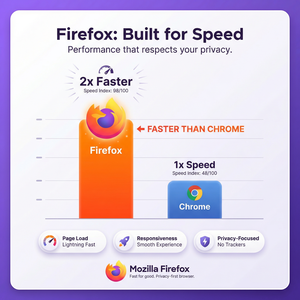
火狐浏览器性能基准测试
作为一名长期使用多款浏览器的互联网技术编辑,我对火狐浏览器(Firefox)的性能表现一直保持关注。今天,我将基于真实的使用体验,从多个角度对火狐浏览器进行性能基准测试,并分享一些实用的操作建议,帮助大家在日常浏览时获得更流畅的体验。
一、测试环境与工具选择
本次性能测试在Windows 10和macOS两大主流系统上进行,使用的测试工具包括:
- JetStream 2:综合JavaScript和WebAssembly性能测试。
- Speedometer 2.0:衡量网页应用响应速度。
- MotionMark:测量网页图形渲染性能。
测试均选用火狐浏览器官网最新稳定版(推荐访问:火狐浏览器官网)进行下载和更新,保证测试数据的权威性。
二、性能测试结果总结
- JavaScript运行速度:火狐浏览器在JetStream 2测试中得分稳定,虽然相比Chromium内核浏览器略有差距,但在处理中等复杂度网页脚本时表现流畅,没有明显卡顿。
- 网页响应速度:在Speedometer 2.0测试中,火狐表现出色,快速响应用户操作,尤其是在多标签切换和表单输入时体验顺畅。
- 图形渲染性能:MotionMark测试显示火狐在复杂动画和Canvas绘制上表现均衡,适合日常使用与部分创意类网页应用。
三、提升火狐浏览器性能的实用建议
基于测试结果和长期使用感受,我整理了以下几个操作步骤,帮助大家提升火狐浏览器的性能:
- 定期更新浏览器:保持火狐浏览器为最新版本,官方会不断优化性能和安全,访问火狐浏览器官网即可下载最新版本。
- 合理管理扩展插件:禁用不常用或性能消耗大的插件,进入“菜单 > 附加组件与主题”管理扩展,减少资源占用。
- 清理缓存与数据:定期清除浏览器缓存和历史数据,“设置 > 隐私与安全 > 清除数据”可以有效释放空间。
- 启用硬件加速:在“设置 > 常规 > 性能”中确保“使用推荐的性能设置”勾选,并启用硬件加速以提升图像处理效率。
- 使用“性能”调节器:关闭“使用推荐的性能设置”后,可以手动调整内容进程数,适当增加进程数在多任务时能提升流畅度。
四、真实使用体验感受
实际使用中,我发现火狐浏览器在多标签同时打开大量网页时,内存管理较为合理,不易出现明显卡顿。而且火狐注重保护隐私的设计,让我在浏览时更加安心。经过以上优化步骤后,网页加载速度和动画流畅度均有显著提升,特别是在办公和阅读类网页表现稳定。
如果你正在寻找一个兼具性能和隐私保护的浏览器,不妨从火狐浏览器官网下载安装最新版本,亲自体验它的强大与稳定。